Now Reading: Jak podłączyć dwa monitory i zwiększyć efektywność pracy
-
01
Jak podłączyć dwa monitory i zwiększyć efektywność pracy


Cześć! Jeśli zastanawiasz się, jak podłączyć dwa monitory do swojego komputera lub laptopa, to trafiłeś we właściwe miejsce! W tym artykule znajdziesz krok po kroku instrukcje, które pomogą ci zwiększyć swoją przestrzeń roboczą i poprawić efektywność pracy. Dowiesz się, jak wybrać odpowiednie monitory i kable, jak je podłączyć oraz skonfigurować ustawienia w systemie Windows, a także poznasz praktyczne porady, które pomogą w rozwiązywaniu potencjalnych problemów. Gotowy na ułatwienie sobie życia przy użyciu zestawu dwóch monitorów? Wskakuj na pokład!
Kompletny przewodnik po podłączaniu dwóch monitorów
Podłączenie dwóch monitorów to skuteczny sposób na zwiększenie efektywności pracy, szczególnie w zakresie projektowania i wielozadaniowości. W systemie Windows, który obsługuje wiele wyświetlaczy, możesz rozszerzyć swoją przestrzeń roboczą, co znacząco poprawia komfort użytkowania. Do realizacji tego celu będziesz potrzebować przynajmniej dwóch monitorów wyposażonych w porty takie jak HDMI, DisplayPort lub USB-C, które zapewniają wysoką jakość obrazu.
Niekoniecznie musisz być ekspertem, aby skonfigurować te urządzenia — wystarczy postępować zgodnie z krokami wskazanymi w przewodniku. Przy użyciu dwóch monitorów możesz zwiększyć swoją produktywność nawet o 30%, co czyni to rozwiązanie doskonałym dla profesjonalistów oraz studentów. Jako przykładem może posłużyć aplikacja SolidWorks, która pozwala na jednoczesne korzystanie z różnych narzędzi projektowych, co znacznie ułatwia pracę. Warto również zwrócić uwagę na konieczność zakupu przejściówek, takich jak USB 3.0 do HDMI, które mogą okazać się niezbędne w procesie konfiguracji. Dodatkowo, użycie monitorów od tej samej marki lub modelu nie tylko poprawia estetykę miejsca pracy, ale także wpływa na jednolity odbiór wizualny oraz efektywność działania.
Konfiguracja ustawień wyświetlania w systemie operacyjnym
Konfiguracja ustawień wyświetlania w systemie Windows jest kluczowym krokiem w pełnym wykorzystaniu potencjału dwóch monitorów. Aby to zrobić, należy otworzyć ustawienia ekranu, klikając prawym przyciskiem myszy na pulpicie i wybierając opcję “Ustawienia ekranu”. W tym miejscu z łatwością można zobaczyć podłączone monitory oraz dostosować ich właściwości.
Aby zmienić układ ekranów, wystarczy przeciągnąć ikony monitorów w oknie ustawień. System umożliwia bezproblemowe dopasowanie ich pozycji do rzeczywistego układu na biurku. Można również ustawić preferowaną rozdzielczość dla każdego z monitorów, co jest istotne w przypadku aplikacji wymagających dużej dokładności wizualnej. Wyznaczenie głównego monitora jest bardzo proste. Wystarczy zaznaczyć odpowiedni ekran i kliknąć “Ustaw jako główny”. Taki ekran będzie wyświetlał najważniejsze informacje, co znacząco wpływa na komfort użytkowania oraz ogólną wydajność. Odpowiednie dostosowanie ustawień ekranów może poprawić ergonomię pracy oraz przyczynić się do wzrostu efektywności o 30%, co jest szczególnie korzystne w wielu obszarach, takich jak korzystanie z programów takich jak Zoom czy Teamspeak.
Jak wybrać odpowiednie monitory oraz kable?
Wybór właściwych monitorów oraz kabli ma fundamentalne znaczenie dla efektywnego podłączenia dwóch wyświetlaczy. Kluczowe jest zwrócenie uwagi na wielkość i rozdzielczość ekranów. Większe monitory o wyższej rozdzielczości, takie jak 4K, mogą znacząco poprawić komfort pracy, szczególnie przy korzystaniu z aplikacji takich jak SolidWorks, które generują bogate w detale obrazy. Do najczęściej używanych kabli należą HDMI, DisplayPort oraz USB-C, które zapewniają doskonałą jakość przesyłania obrazu. Jeśli komputer nie dysponuje odpowiednimi złączami, dobrym rozwiązaniem mogą być adaptery, na przykład z USB 3.0 do HDMI. Dodatkowo, konfiguracja monitorów tej samej marki lub modelu przyczynia się do poprawy estetyki oraz ułatwia synchronizację wyświetlania, co znacząco zwiększa komfort pracy wielozadaniowej.
Instrukcja podłączania dwóch monitorów do komputera lub laptopa
Podłączenie dwóch monitorów do komputera wymaga spełnienia kilku kluczowych wymogów sprzętowych. Urządzenie powinno być wyposażone w co najmniej dwa porty wideo, takie jak HDMI, DisplayPort lub USB-C, które zapewniają wysoką jakość obrazu. Użytkownik powinien upewnić się, że monitory są kompatybilne z wybranym interfejsem, co zminimalizuje potrzebę stosowania przejściówek.
Aby rozpocząć proces podłączenia, należy najpierw wyłączyć wszystkie urządzenia. Następnie wpiąć kable do portów w komputerze oraz monitorach. Po zakończeniu tego kroku wystarczy włączyć urządzenia. System Windows automatycznie wykryje dodatkowy monitor, co znacznie ułatwia konfigurację. W ustawieniach można dostosować opcje wyświetlania, wybierając tryb, który najlepiej odpowiada stylowi pracy, na przykład rozszerzanie lub duplikowanie obrazu.
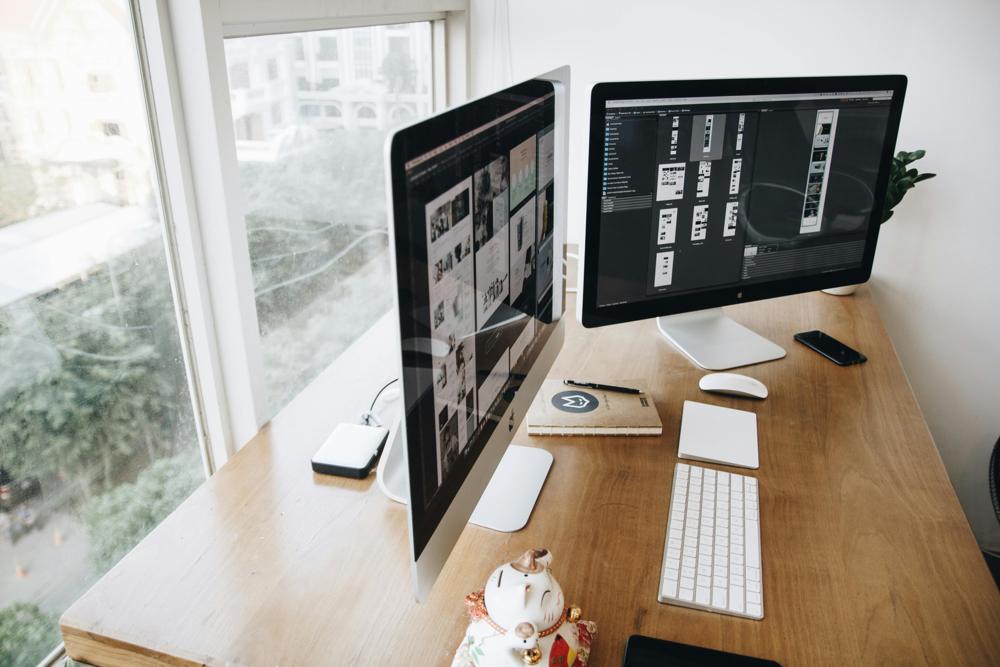
Odpowiednie umiejscowienie monitorów na biurku ma istotne znaczenie dla komfortu pracy. Oba ekrany powinny być ustawione na równym poziomie, co zapewni wygodny dostęp do nich jednocześnie. Konfiguracja z monitorami tej samej marki nie tylko podnosi estetykę stanowiska, ale również ułatwia synchronizację obrazu, co znacząco wpływa na efektywność podczas korzystania z aplikacji takich jak SolidWorks.