Now Reading: Jak nagrywać ekran iPhone – prosty przewodnik krok po kroku
-
01
Jak nagrywać ekran iPhone – prosty przewodnik krok po kroku
Jak nagrywać ekran iPhone – prosty przewodnik krok po kroku

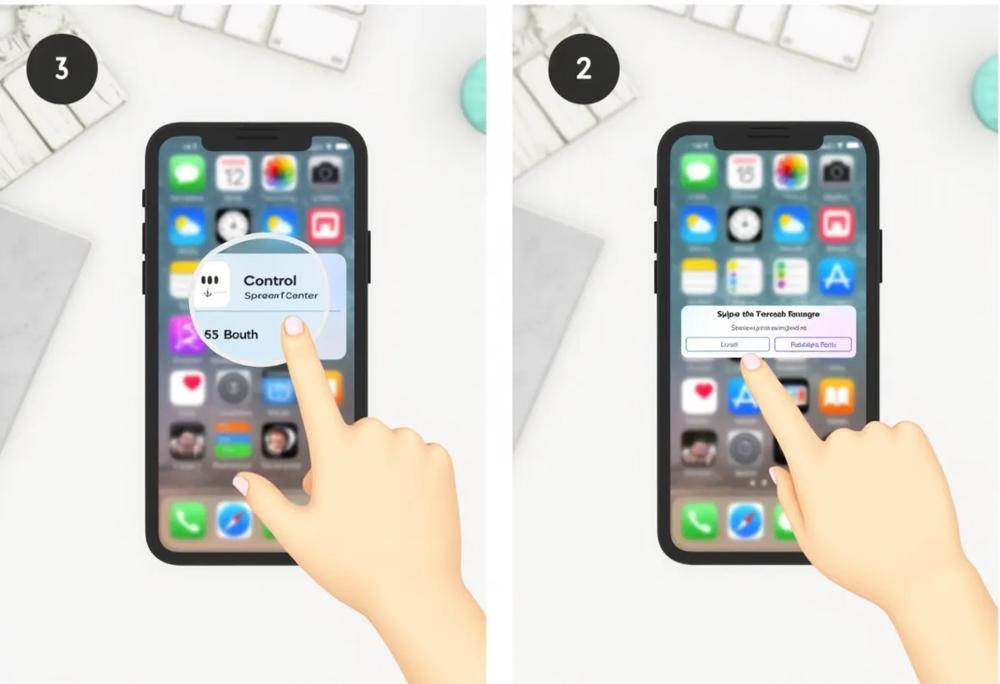
Cześć! Dzisiaj zapraszam Cię do odkrycia, jak nagrywać ekran swojego iPhone’a w prosty i przyjemny sposób. W artykule przedstawimy Ci krok po kroku wszystkie niezbędne informacje, które pozwolą Ci uchwycić ważne momenty, stworzyć tutoriale czy nagrać dynamiczną rozgrywkę. Dowiesz się, jak dodać funkcję nagrywania do Centrum Sterowania, a także jak efektywnie zarządzać swoimi nagraniami. To doskonała okazja, aby w pełni wykorzystać możliwości swojego urządzenia! Zaczynamy!
Kompletny przewodnik po nagrywaniu ekranu na iPhonie
Nagrywanie ekranu na iPhonie stało się dostępne od momentu wprowadzenia systemu iOS 11, a ta funkcja jest wspierana przez nowsze wersje oprogramowania. Możesz swobodnie rejestrować wszystko, co dzieje się na ekranie, bez konieczności instalacji zewnętrznych aplikacji. Wystarczy dodać ikonę nagrywania do Centrum sterowania i uruchomić nagrywanie jednym prostym dotknięciem. Zarejestrowane materiały zapisują się w Aplikacji Zdjęcia, gdzie możesz je edytować lub dzielić się nimi na różnych platformach społecznościowych.
Ta funkcjonalność okazuje się niezwykle przydatna w wielu sytuacjach. Możesz stworzyć ciekawe tutoriale, uchwycić emocjonujące momenty z gier, a nawet nagrywać rozmowy wideo. Dla tych, którzy potrzebują bardziej zaawansowanych opcji, dostępne są różnorodne aplikacje zewnętrzne, takie jak DU Recorder, które oferują dodatkowe funkcje, takie jak możliwość dodawania komentarzy głosowych czy nagrywania w znacznie wyższej rozdzielczości.
Jeśli posiadasz starsze urządzenie, które nie obsługuje iOS 11, możesz skorzystać z rozwiązań takich jak QuickTime Player na komputerze Mac, aby nagrywać ekran swojego iPhone’a. To podejście jest szczególnie praktyczne, gdy pragniesz uzyskać bardziej profesjonalne efekty lub nagrać dłuższe sesje. Nagrywanie ekranu to nie tylko użyteczne narzędzie, ale także doskonały sposób na kreatywne wykorzystanie możliwości swojego iPhone’a w codziennym życiu.
Zakończenie nagrywania i zarządzanie nagraniami
Aby zakończyć nagrywanie ekranu na iPhonie, wystarczy dotknąć ikony nagrywania widocznej na górze ekranu. Po naciśnięciu tej ikony proces nagrywania zostanie przerwany, a na ekranie pojawi się powiadomienie informujące o zapisaniu pliku. Wszystkie nagrania trafiają do Aplikacji Zdjęcia, co znacząco ułatwia ich przeglądanie. Dzięki temu bez trudu znajdziesz wszystkie zarejestrowane materiały, w tym te przygotowane do tutoriali czy nagrywania rozgrywki. W Aplikacji Zdjęcia masz możliwość edycji nagrań, na przykład przycinając fragmenty lub dodając różnorodne filtry, i łatwego udostępniania swoich dzieł na portalach społecznościowych.

Dodawanie funkcji nagrywania ekranu do Centrum Sterowania
Aby dodać funkcję nagrywania ekranu do Centrum Sterowania na swoim iPhonie, rozpocznij od otwarcia aplikacji Ustawienia. Następnie przejdź do sekcji “Centrum Sterowania” i wybierz opcję “Dostosuj sterowanie”. Wśród dostępnych funkcji znajduje się “Nagrywanie ekranu”. Kliknij zielony przycisk “+” obok tej opcji, aby włączyć ją w swoim Centrum Sterowania. Po dodaniu, ikona nagrywania zostanie widoczna wśród innych szybkich ustawień, które wywołasz, przesuwając palcem od góry ekranu lub z prawego górnego rogu. Po dodaniu funkcji, staje się łatwo dostępna, co umożliwia dostosowanie doświadczeń związanych z użytkowaniem i wybór tylko tych funkcji, które są naprawdę potrzebne.
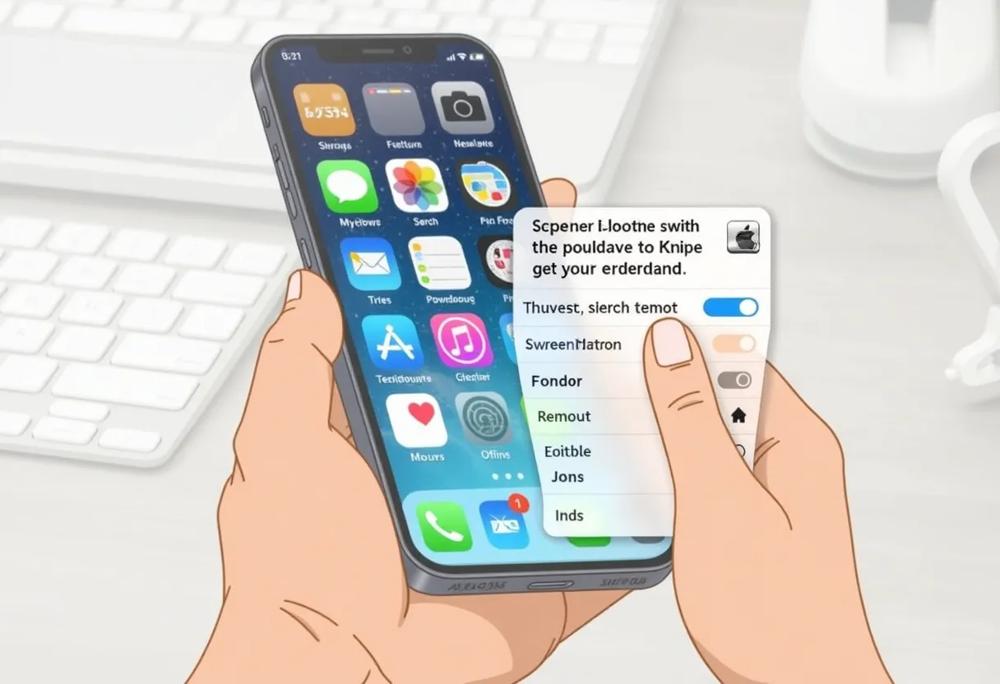
Podstawowe kroki nagrywania ekranu na iPhonie
Aby rozpocząć nagrywanie ekranu na swoim iPhonie, najpierw otwórz Centrum Sterowania. Poszukaj ikony nagrywania, która przypomina kropkę w okręgu. Po naciśnięciu ikony, rozpocznie się odliczanie, a następnie nagrywanie. Możesz również włączyć mikrofon, przytrzymując ikonę i wybierając “Mikrofon włączony”. To przydatna opcja, gdy chcesz dodać komentarz głosowy do swojego nagrania. Warto zauważyć, że proces nagrywania może się różnić w zależności od modelu urządzenia. Na iPhone’ach z iOS 14 i nowszymi wersjami możesz korzystać z wskaźnika nagrywania w pasku stanu, który informuje o aktywnym nagrywaniu.
Nagrywanie ekranu na iPhonie jest funkcjonalnością dostępną od iOS 11, umożliwiającą rejestrację wszystkich działań na ekranie bez potrzeby korzystania z zewnętrznych aplikacji. Funkcję tę można dodać do Centrum Sterowania, a zarejestrowane materiały są zapisywane w Aplikacji Zdjęcia. Możliwe jest tworzenie tutoriali, uchwycenie momentów z gier czy nagrywanie rozmów wideo. Dla bardziej zaawansowanych opcji dostępne są takie aplikacje jak DU Recorder. Użytkownicy starszych modeli mogą korzystać z QuickTime Player na Macu. Proces nagrywania jest prosty i obejmuje użycie ikony nagrywania w Centrum Sterowania, z możliwością dodania komentarza głosowego. Po zakończeniu nagrania można łatwo zarządzać zarejestrowanym materiałem w Aplikacji Zdjęcia, edytując i udostępniając nagrania.